


携帯料金290円/月!?【日本通信SIM】
格安SIMへの変更方法は?
手続きの注意点も解説!


固定費の削減!
その第1位といっても良いですね!

最強に安いぜ!
とか興奮してたもんね(笑)
皆さんの携帯料金はいくらですか?
私は毎月290円です!!
※1GBの容量の金額です
元々は約2000円×2人分でした
月4000円×12=年間48000円
まぁそれでも安いかぁ、とか思ってました
それが以下の計算になりました
【日本通信SIM1GBプランで2名の場合】
・月額:1GB、290円×2名=580円
・年額:580円×12か月=6960円
元48000–切替6960=41040円
差額が41040円/年!!
年間額でみると、とんでもない効果です
1GBじゃ足らんよ~と思うそこの貴方!
工夫次第ですよ♪
そもそも、仕事中には基本的に使わない
家ではWi-Fiだ~、って人なら十分です
Wi-Fiでも、ポケットWi-Fiもあります
テザリングを利用する方法もあります
テザリングはWi-Fiの代わりですね
主に、楽天モバイル等を使う方法ですね
固定費は、一度下げればあとは楽です!
年収が上がったも同然です!

【合理的シンプル290プラン】
上記の中から、一番左のプランです!
今回は、以下の流れで解説します
・他社からお乗り換え(MNP転入)の方法
・eSIMとSIMの違い
・実際に必要なものと費用
・日本通信SIMへの実際の切替方法
それではいってみましょう👍
MNP転入申し込みから利用までの流れ

日本通信SIMの支払いは?
月末、月初ではないです
日本通信SIMに、契約が切り替わった日です
申し込み手順をみてみましょう!
SIMカードでの流れ

・本人確認書類
事前に用意をしましょう
10日くらいは切替にかかります
切替日から逆算し、計画しましょう
余裕を持って切り替えられます
申し込み時点で、重要な期限があります
MNP予約番号の有効期間が残7日間以上!
これは気を付けておきましょう!
MNP予約番号の取得後は、すぐに申込み!
これが鉄則ですね!
その後、マイナンバーカード保有者は朗報です
日本通信SIM申込みアプリで申込が便利!
※マイナンバーカードを読み取れるスマホ必要
申込み完了から、3日前後がSIM出荷の目安
[OK] 本人確認が完了
➡SIM出荷のタイミングで、メールで通知
[NG] 本人確認に不備があり
➡修正願いのメールを送信されるので訂正
以下は本人確認が不備となる一例
- 契約名義人が違う
転入元で夫名義で契約だ
➡日本通信SIMへは妻の名義で申し込み
- 本人確認書類の住所と異なっている
本人確認書類にはマンション名が記載
➡申込み内容には記載なし
- 本人確認書類のお名前の表記が違う
本人確認書類のお名前は英語で表記
➡申込み内容は日本語
※本人確認完了までの期間は、1日〜3日間
マイページより、回線切り替えます
契約が切り替わるタイミングは?
回線切り替えが完了した時点です
旧携帯電話事業者➡日本通信SIMへ
毎月の決済も、この切替完了時の日です
他社から乗り換え(MNP転入)に必要なもの

MNP転入で、日本通信SIMで必要なのは?
①MNP予約番号
②本人確認書類
③クレジットカード
④メールアドレス
ドコモ
| 携帯電話 | 151にダイヤル (9:00~20:00) |
|---|---|
| 一般電話 | フリーダイヤル 0120-800-000 (9:00~20:00) |
| 店頭 | ドコモショップ |
| PCサイト | dアカウント → ログイン → ドコモオンライン手続き (9:00~21:30) |
ソフトバンク
| 携帯電話 | *5533にダイヤル (9:00~20:00) |
|---|---|
| 一般電話 | フリーダイヤル 0800-100-5533 (9:00~20:00) |
| 店頭 | ソフトバンクショップ |
| My SoftBank | (9:00~20:00) |
au
| 携帯電話/一般電話共通 | 0077-75470にダイヤル (9:00~20:00) |
|---|---|
| 店頭 | auショップ/トヨタ au取扱店 (一部除く) |
| PCサイト | My au TOP → ログイン → MNPご予約(9:00~20:00) |
ポイント

MNP予約番号には有効期限があります
発行日を含め、15日間の有効期限
SIMカードでの申込みは?
7日間以上の有効期間が必要です
以下の本人確認書類のいずれかが必要です
補助書類として認められるもの

- 発行から3ヶ月以内の住民票(マイナンバーの記載のないもの)
- 発行から3ヶ月以内のご本人名義の公共料金の領収書(電気、都市ガス、水道など)
- 現住所の記載があるもの
- 発行日となる領収印または口座引落し日の記載があるもの
- 公共料金をクレジットカードで決済した場合に発行される請求書・検針票などは補助書類として利用不可
- プロパンガスの領収書は補助書類としてご利用になれません
支払いは、本人名義の一致が必要です
SIMが届いた後のMNP回線切り替え方法
SIMカードについての方法
-
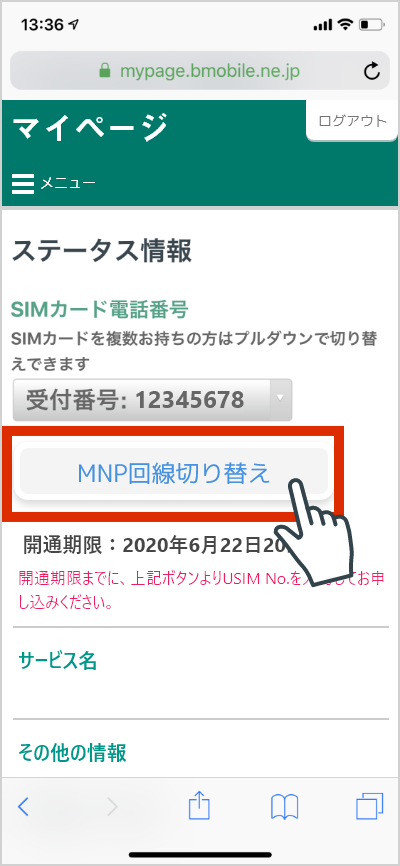
1) マイページにログイン後
「MNP回線切り替え」ボタンを押します
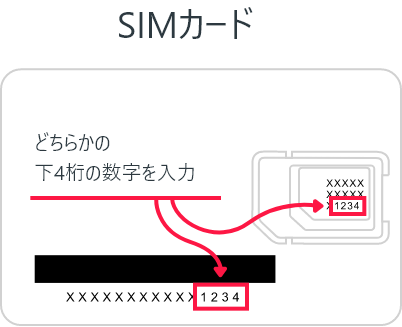
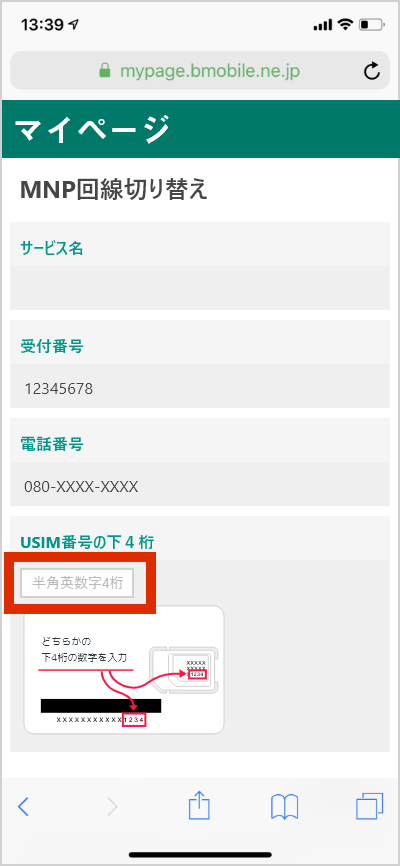
届いたSIMに印字されている英数字15桁
その下4桁の数字を入力
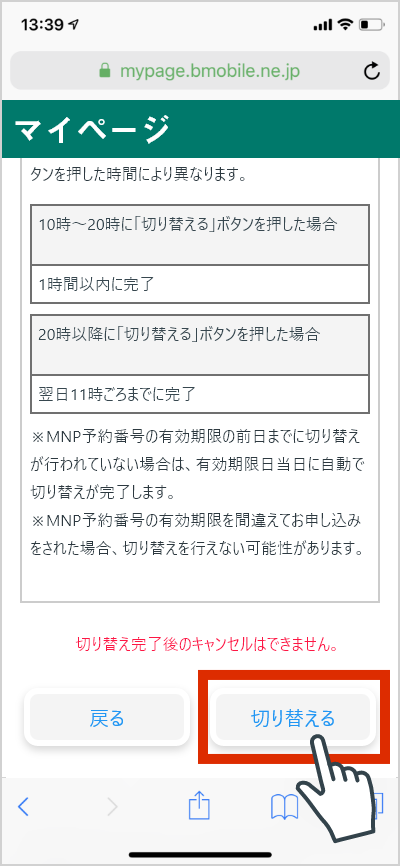
入力後「切り替える」ボタンを押します
2) 切り替えが完了後
「MNP回線切り替え完了のお知らせ」メール
これが日本通信IDのメールへ届きます
切り替えが完了するまでの時間は?
「切り替える」ボタンを押した時間で違います
| 10時-20時 | お申込みから1時間以内に完了 |
|---|---|
| 20時-24時 | 翌日11時頃までに完了 |
| 0時-10時 | 当日11時頃までに完了 |
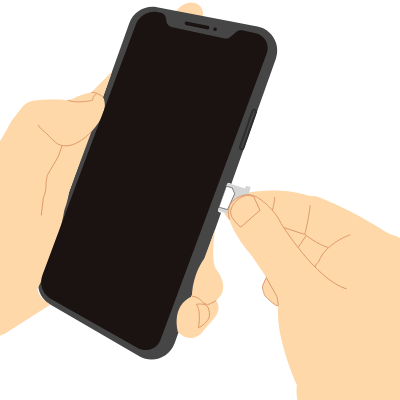
3) SIMを差し替え、再起動を行います
4) スマホの設定を行う
再起動後、Wi-FiをOFFにします
インターネットが使えるか試します
確認後は、Wi-FiをONに戻しましょう
eSIMとは?
プラスチックSIMとの違いは?

eSIMは「embedded SIM」の略
「埋め込み型のSIM」という意味です
SIMはプラスチックタイプです
スマホに差し込むタイプですね
eSIMはスマホに内蔵されています
eSIMの メリット
SIMを差し替える手間がない

SIMの抜き差しをする手間がないです
カードタイプのSIMと違って楽!
格安SIMに乗り換えるときの注意点

格安SIMに乗り換え時は、注意点があります
乗り換え前にチェックしておきましょう
対応機種か確認しておく
機種が、SIMカードに対応しているか?
機種が対応なのか、事前に確認しましょう
SIMカードのサイズを確認しておく
SIMカードにはサイズが3つあります
小さい方から順番に以下3サイズです
小「nano SIM」
中「microSIM」
大「標準SIM」です
機種がどのサイズに対応か、確認しましょう
機種代の残債金を確認しておく
乗り換え字に料金が発生することもあります
・契約解除料が発生(通信事業会社による)
・支払い方法により、機種の分割金が残ってる
残債金は清算する必要があります
一括で請求される場合も、ありえます
急な支払いが生じないよう、確認しましょう
格安SIMの選び方

格安SIMを提供の会社は、増えていますね
プランも料金もさまざま
「選び方の基本」を押さえましょう
自分に合った格安SIMを選びましょう
初期費用の有無や利用できるキャンペーンで選ぶ
乗り換える時、初期費用として3,300円(税込)
この契約手数料がかかる場合があります
またSIM発行手数料もかかることがあります
約400円かかる場合もありえます
参考「参考資料(モバイル関係)」(総務省)
ネットワーク設定の方法

https://www.nihontsushin.com/support/support_apn_setting-iphone.html
ネットワーク設定方法iPhone
日本通信SIMをご利用になる際は
以下の手順です
プロファイルをインストールします
一度設定したら、設定は保存されます
iOS 12.2以降の設定【iPhone】
1) SIMカードが入っていることを確認
2)Wi-Fiに接続
3) Safariを起動し、上記URLを開く
※Safari以外のダウンロードは、利用×
もしSafari以外で、上記作業をしたら?
必ず先に削除しましょう!
改めてSafariでダウンロードを再開です
【削除方法】
①「設定」
②「プロファイルがダウンロードされました」
③「ダウンロード済みプロファイルを削除」


3) 以下のボタンからプロファイルをダウンロード
4) プロファイルをインストールします
5) 再起動後、利用できます
Wi-Fiを切り、インターネットが使えるか
必ず確認しましょう
【要注意】初期設定10GB→1GBプランに!


オイオイ、これは頼むよ
金額違うじゃんってなった
よく読まないと、こうなるの(笑)
設定は初めに変えておこう!
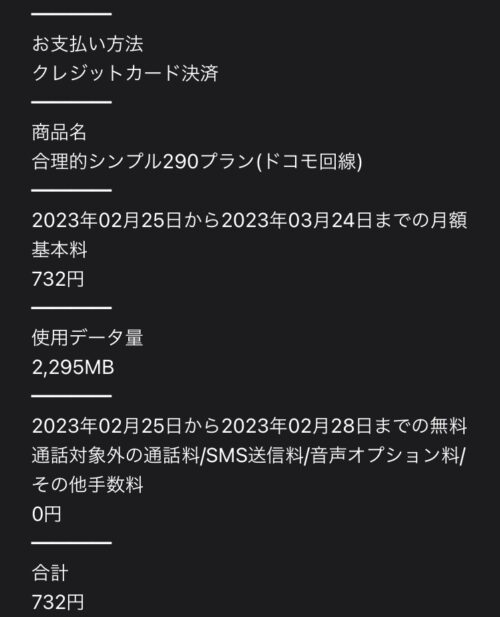
実際の私の使用料金です
えっ?290円じゃない?
732円てなんやねん?
って思ったら、従量制で10GBプラン
初期設定では従量制で10GBなんです~(泣)
以下は、プランの変更方法です!
画面を見ながら、携帯片手にやりましょう
以下のURLから、マイページへログイン
マイページの下へスクロール

データ上限設定→申込/変更をクリック

現在のプランが確認できます
私はここで、10GB!?と叫びました(笑)
基準データ通信料を変更するをクリック

1GBまで(290円税込)を選択します
次へをクリック

登録メールアドレスに変更完了の通知がきます

これで完了です!
1GBなのにな?
制限ないのかと初月は思った(笑)

この記事を見てる人は大丈夫!
なんでも事前リサーチだね!
まとめ

格安SIMは、大きな固定費削減です💰
将来の運命を変えます!

おすすめは、【日本通信SIM】!
290円/月のプランは最強だね♪
【日本通信SIM1GBプランで2名の場合】
・月額:1GB、290円×2名=580円
・年額:580円×12か月=6960円
いかがでしたでしょうか?
格安SIMは、固定費削減の大きな一歩です!
家族の人数分、効果は大きいです
その分を何かの【自由】に使えます
資産運用する
家族旅行を楽しむ
趣味にお金をかける
なんでも良いと思います!


 プロフィール
コメント